Gestion du budget
💰 Gestion du Budget
Création d'un budget
Selon votre choix, vous avez accédé à la partie Budget de Perxonomiz Lite qui vous aidera à mieux gérer vos budgets. Pour créer un budget, voici les étapes à suivre :
-
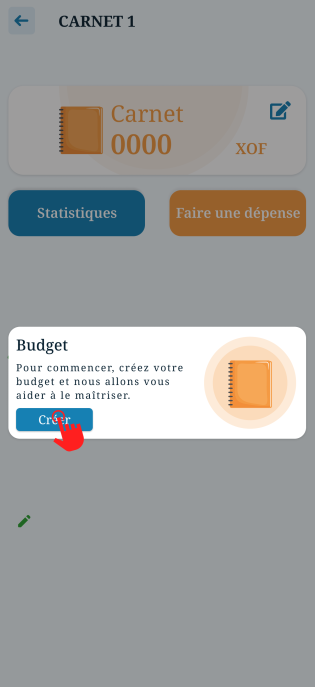
Étape 1 : Sélectionnez "Créer" sur la vue d'accueil ou dans "Mon carnet".
-
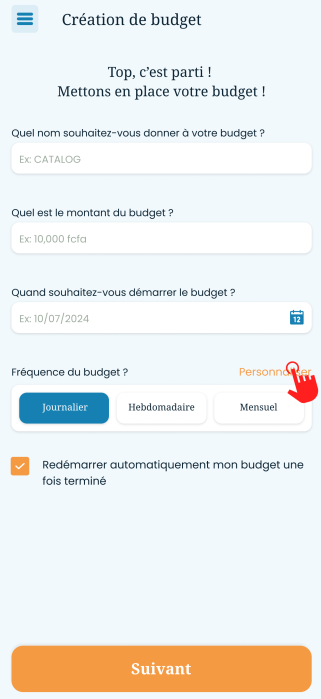
Étape 2 : Renseignez les informations suivantes : nom, montant, période et fréquence.
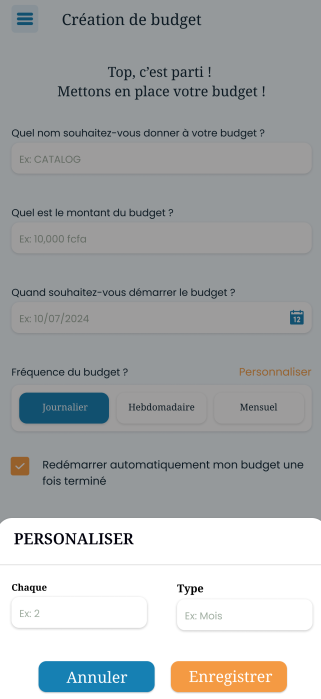
Vous pouvez personnaliser la récurrence du budget selon vos préférences.
- Étape 3 :
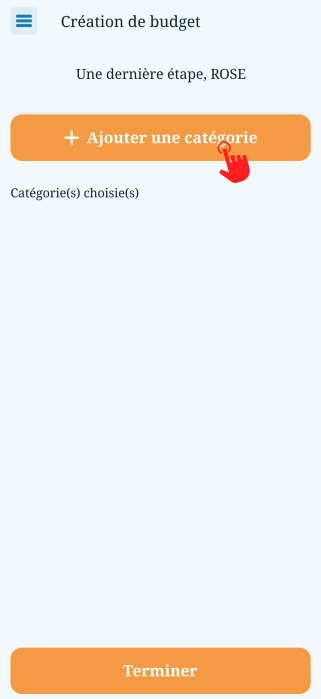
La dernière étape consiste à ajouter des catégories de dépenses telles que "Alimentation", "Transport", etc., et à allouer un montant à chaque catégorie dans la liste des catégories prédéfinies.
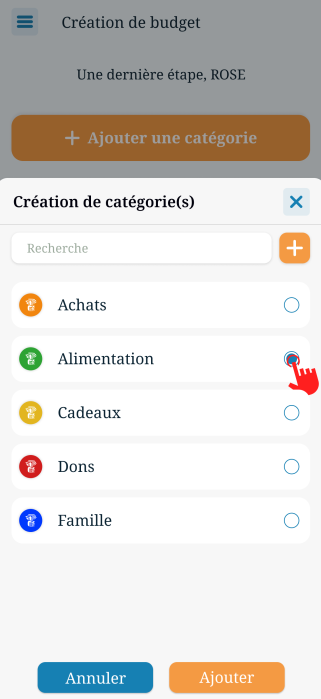
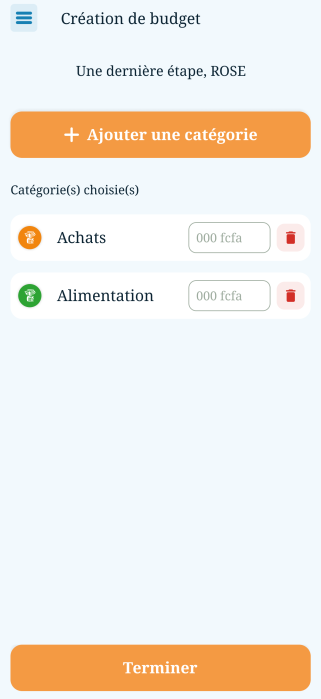
Création de catégories de dépenses
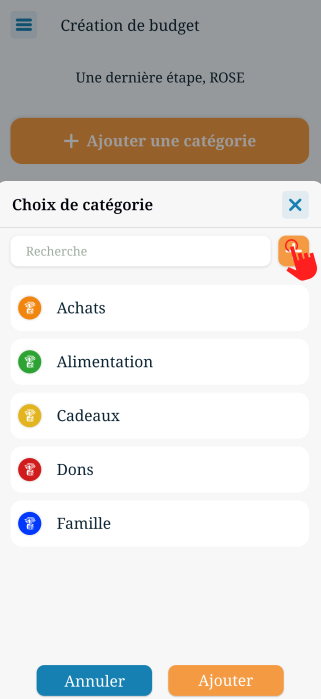
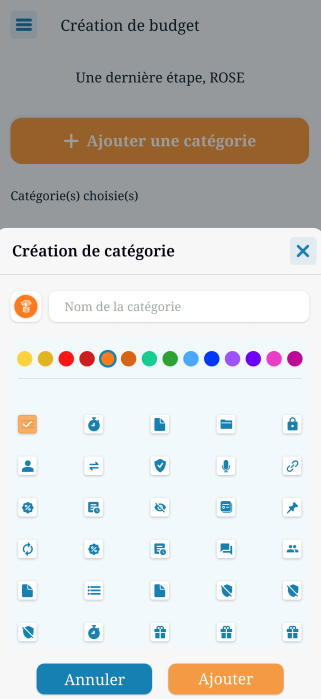
Comment créer une catégorie de dépense ?
Vous ne trouvez pas votre catégorie dans la liste et souhaitez en créer une nouvelle ? Il vous suffit de cliquer sur le bouton plus (+), de renseigner le nom de la catégorie, de choisir un emoticone et une couleur pour la personnaliser.
Effectuer une dépense
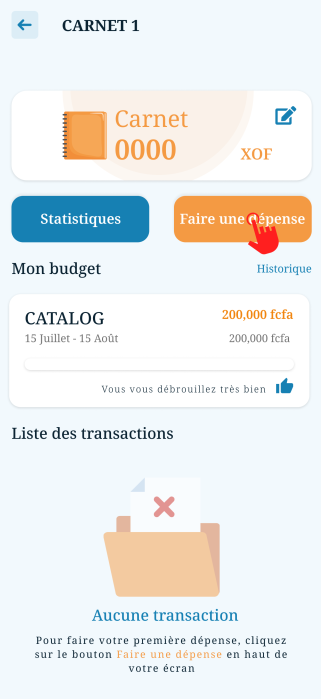
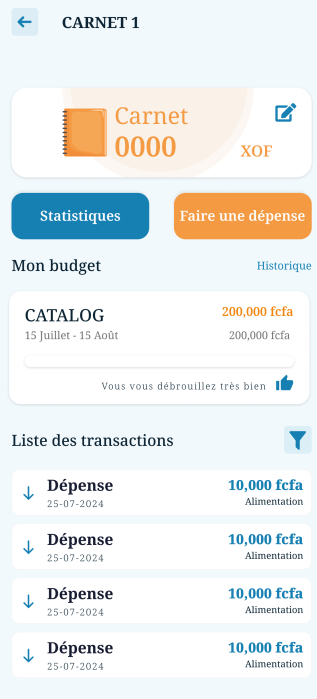
Pour effectuer ou reporter une dépense, c’est très simple : cliquez sur le bouton "Faire une dépense", puis précisez le montant, la date, et la catégorie dans laquelle cette dépense doit être enregistrée. Enregistrez votre dépense, et elle apparaîtra sur le tableau de bord de votre carnet.
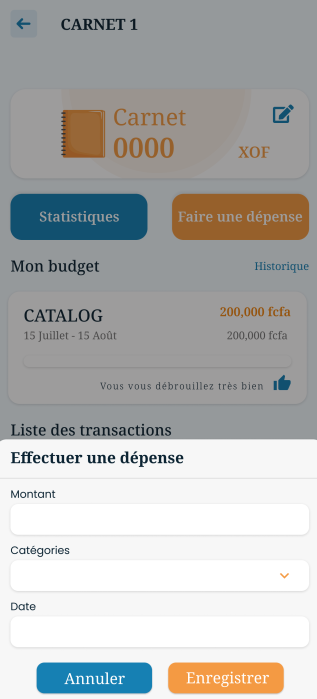
Si vous souhaitez annuler l'opération, cliquez sur le bouton "Annuler" pour recommencer depuis le début.
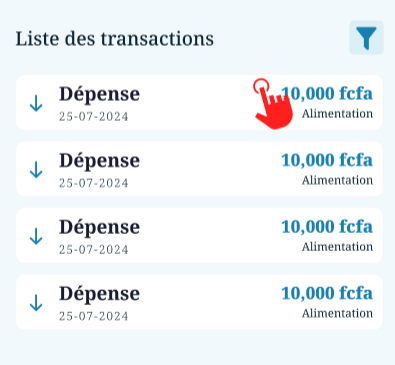
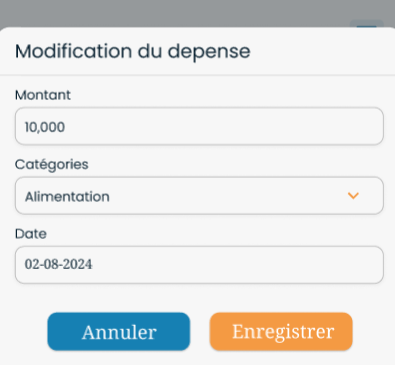
Si vous souhaitez modifier l'opération, cliquez sur la dépense enregistrée, puis sur l'icône de modification. Confirmez la modification, procédez aux changements, et enregistrez.
Suivi des dépenses
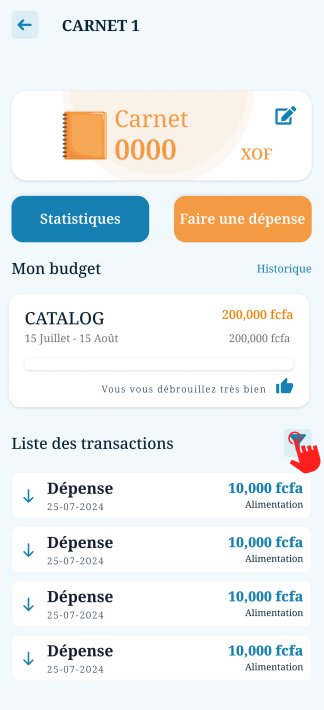
Vous pouvez avoir une vue d'ensemble de chaque dépense enregistrée et suivre l'évolution de votre budget en accédant à la vue "Liste des transactions".
Avec le bouton filtre, vous pouvez facilement afficher les dépenses par période, par montant ou par catégorie.
Liste des catégories de dépenses
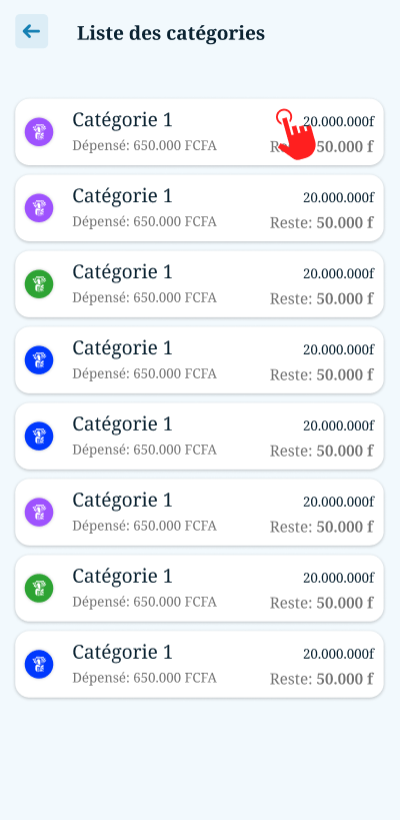
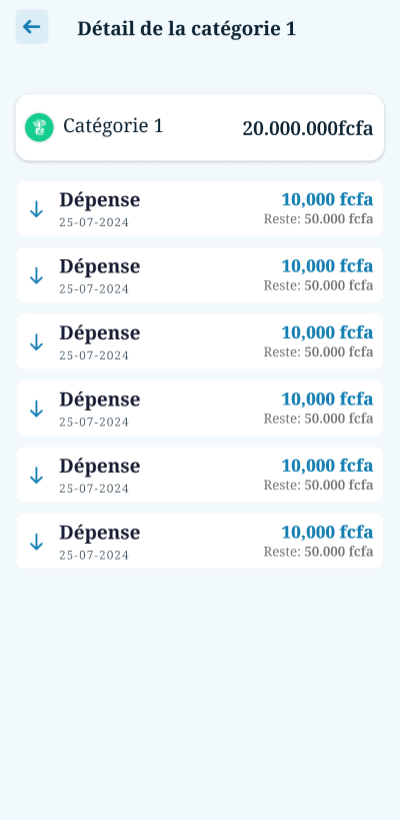
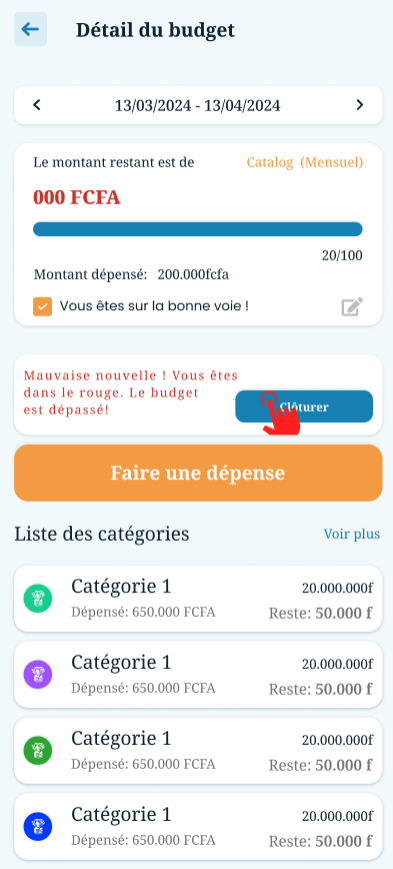
Il est possible d’obtenir une vue présentant les dépenses par catégorie. Pour cela, allez dans la vue détaillée de votre budget en cours. Cette vue vous fournit également d'autres informations, telles que le montant total dépensé pour ce budget et les données des budgets terminés.
Clôturer et démarrer un autre un budget
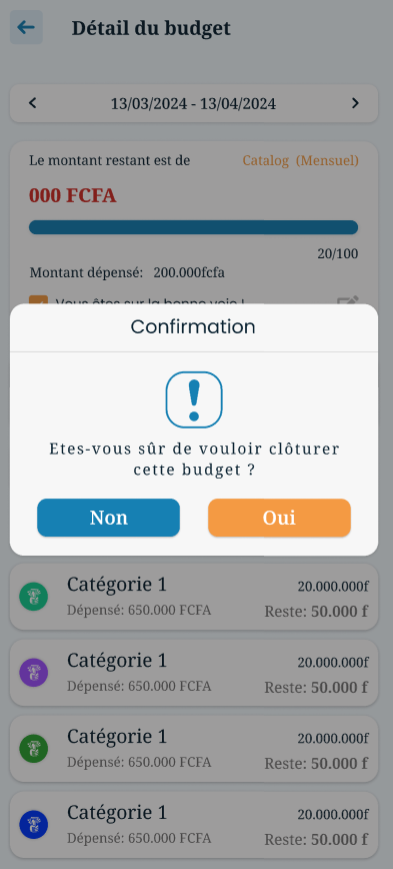
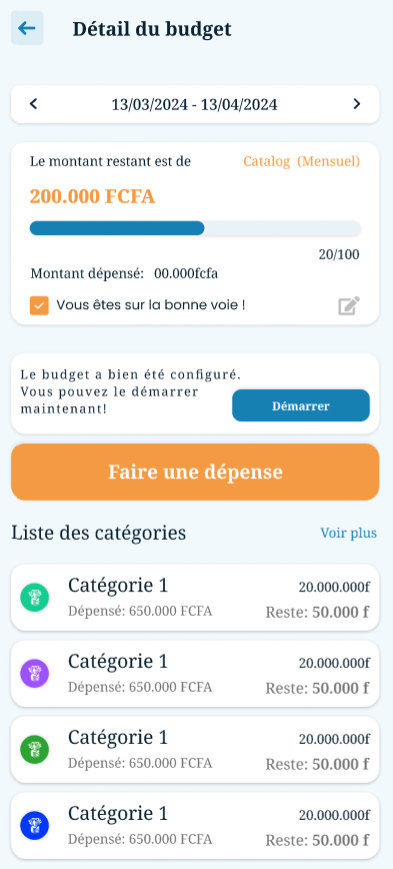
Il vous suffit de cliquer sur le bouton "Clôturer" qui se trouve dans la vue détaillée de votre Budget. Une confirmation de clôture vous sera demandée. Vous pourrez alors choisir de démarrer le même budget clôturé ou de créer un nouveau budget.
Ajouter un nouveau carnet
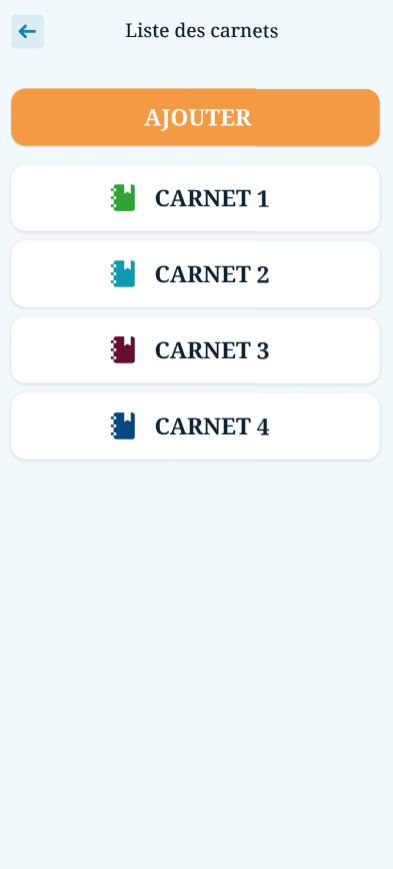
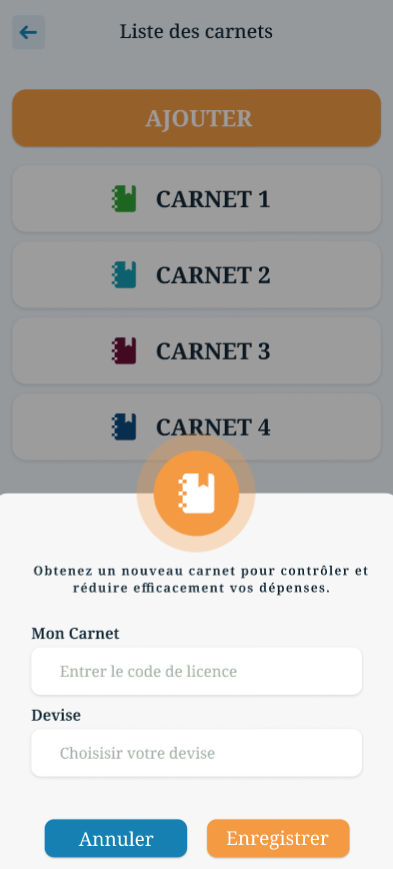
Nous avons pensé à tout : vous pouvez gérer plusieurs budgets simultanément en ajoutant un nouveau carnet. Voici comment procéder :
-
Option 1 : Accédez aux paramètres depuis le menu en cliquant sur le bouton raccourci. Sélectionnez "Carnet", puis cliquez sur "Ajouter un carnet". Entrez le code de licence. Si vous n'en avez pas, cliquez sur "En obtenir une" et suivez les instructions (voir obtention de licence plus haut).

-
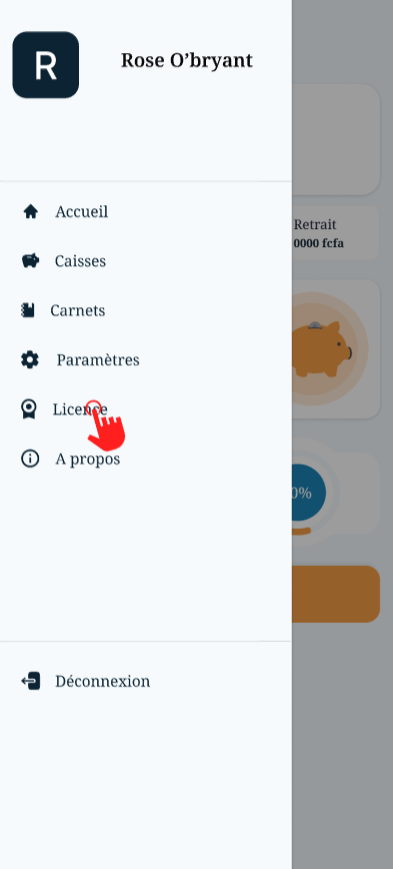
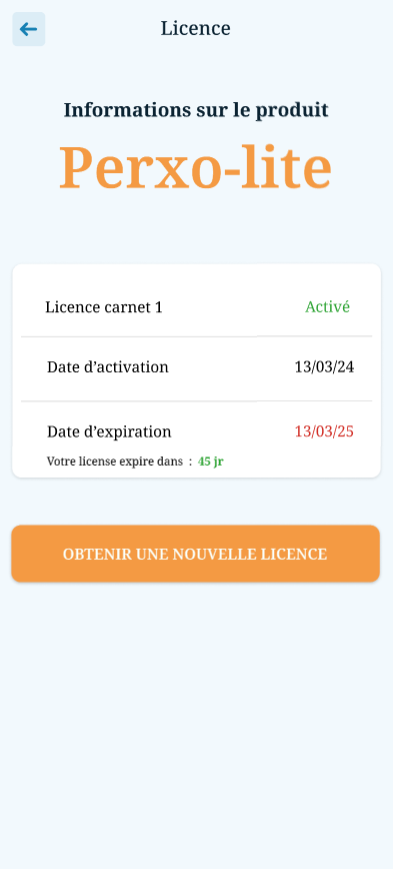
Option 2 : Allez dans "Licence" depuis le menu en cliquant sur le bouton raccourci. Cliquez sur le bouton "Obtenir une licence" et suivez les instructions (voir obtention de licence plus haut).
Rapports et statistiques.
Consultez des statistiques détaillées sur vos dépenses par catégorie, le montant restant, et les périodes de dépenses intenses (chaudes et froides).